
Microsoft 365 で今すぐできる効率化
日々の業務で「メールで承認プロセスを見落としそうになる」「毎月Excelの集計やレポート作成に時間がかかっている」などの課題はありませんか。
Microsoft 365を利用している企業が、Power AutomateやPower BIを活用すれば、こうした手作業の自動化やデータの可視化を比較的手軽に始めることができます。特に在米日系企業のIT担当者や業務効率化を検討する経営層におすすめの選択肢です。
Power Automateは定型業務を自動化するツール
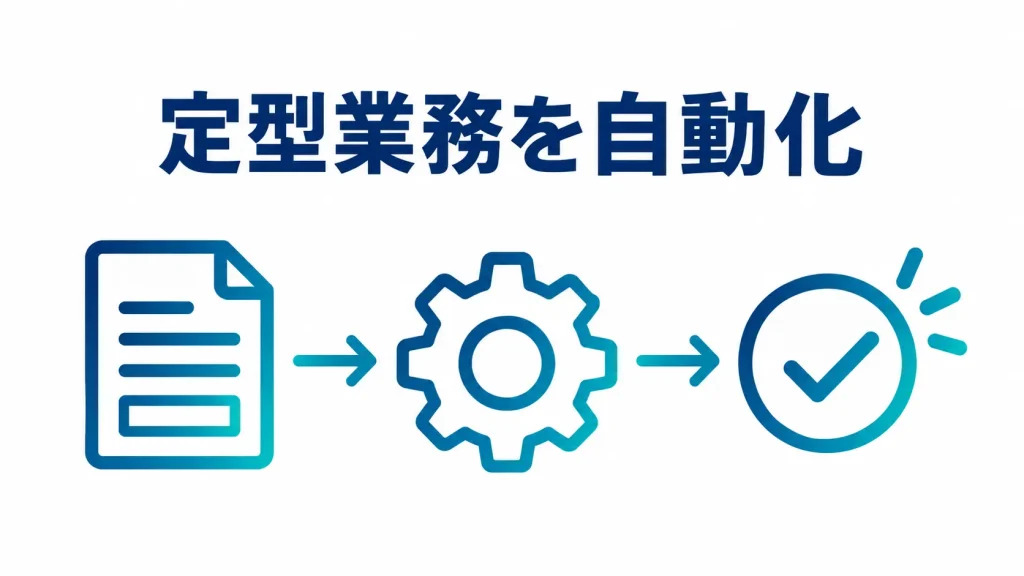
Power Automateは、Microsoftが提供する業務自動化プラットフォームです。ノーコード・ローコードで業務を自動化する処理フローを作成でき、Microsoft 365など様々なサービスやアプリケーションと連携可能です。
例えば、次のような定型業務を自動化できます。
- 申請が登録されたら担当者へ自動通知する
- 承認後、自動的に次の担当者へ処理を回す
- メールに添付されたファイルをSharePointへ自動保存する
- Excelへのデータ入力やPC上の定型操作を自動化する
Power Automateは、一般的なRPAと同様にPC操作の自動化ができる上、クラウドサービス間の連携や承認フローなども同一プラットフォーム上で構築できる点が特徴です。
Power BIはデータを可視化するツール
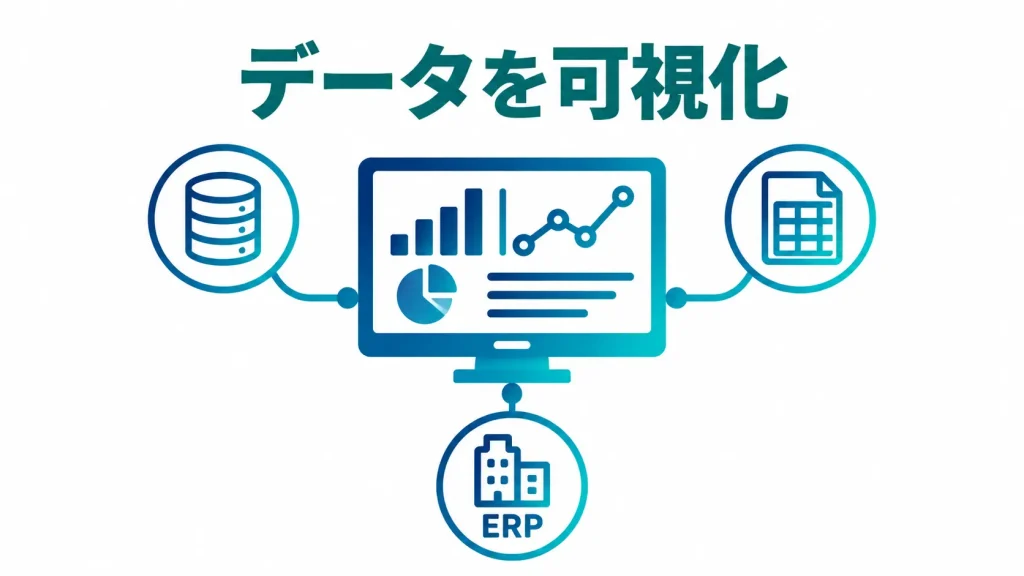
Power BIは、複数のデータソースを接続し、データをグラフやダッシュボードとして可視化するBIツールです。
例えばERP、Excel、SQLデータベースなどのデータを集約し、
- 売上実績
- 在庫状況
- 部門別の実績
- 拠点別のKPI
などをダッシュボード上で確認できます。
複数の拠点や部門からExcelを集め、手作業で集計している場合でも、Power BIを活用すればよりスピーディーに状況を把握できます。
Power AutomateとPower BIを組み合わせるとできること
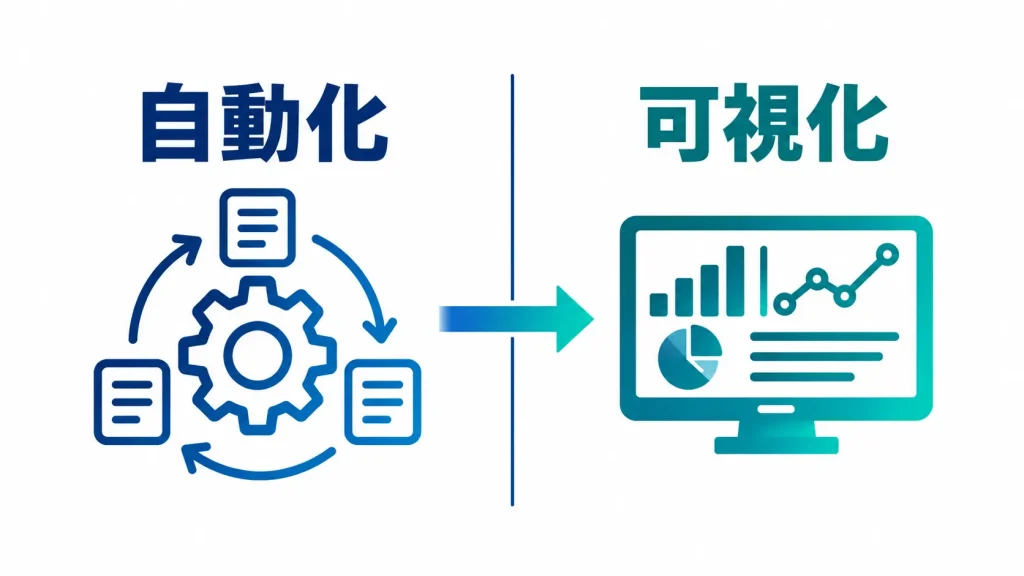
Power Automateで構築した業務フローとPower BIを組み合わせれば、業務処理の自動化から、その結果の可視化・分析までを一連の流れとして効率化できます。
例えば、経費申請や購買申請などの承認フローをPower Automateで構築し、申請内容や承認結果、処理状況などのデータを蓄積します。そのデータをPower BIに接続し、
- 部門別・申請種別の申請件数
- 承認済み・承認待ちの状況
- 申請金額の推移
- 承認にかかっている時間
などをダッシュボードで可視化できます。
これにより、Power Automateで日々の業務を効率化しながら、蓄積されたデータをPower BIで分析・可視化し、さらなる業務改善につなげることができます。
よくある活用シーン3選
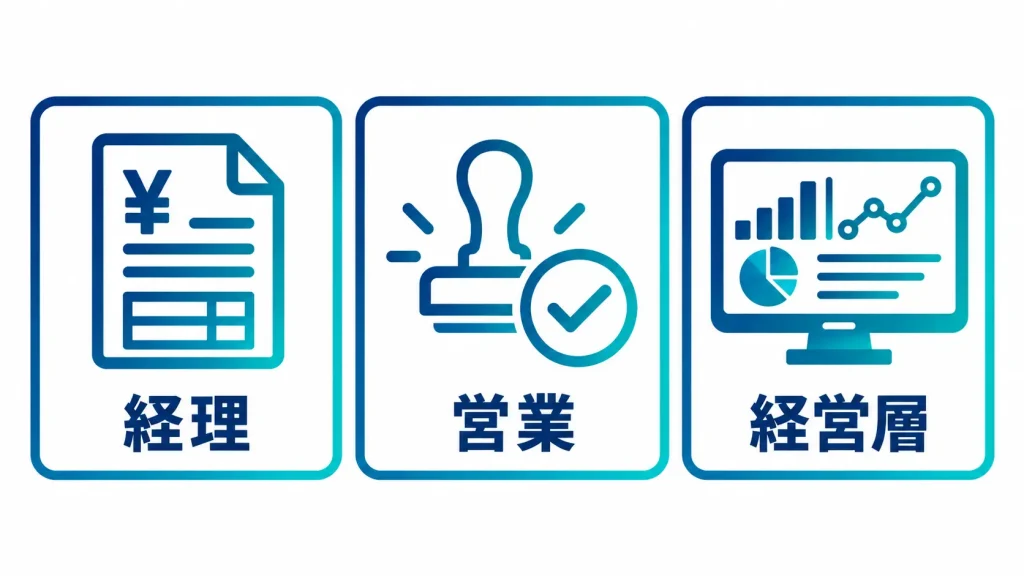
1. 経理:請求書データの自動転記
メールやフォームで受け取った請求書情報をPower Automateで自動登録すれば、Excelやシステムへの二重入力を減らすことが可能です。
2. 営業:見積書の承認フロー
見積書作成後に上司へ自動で承認依頼を送り、承認結果を営業担当者へ通知する仕組みを構築できます。メールで承認状況を確認する手間を減らせます。
3. 経営層:複数部門のデータを一元管理
営業・経理・在庫などの情報をPower BIに集約し、複数部門の状況を一つのダッシュボードから確認できます。
JBS USAのPower Automate、Power BI導入支援
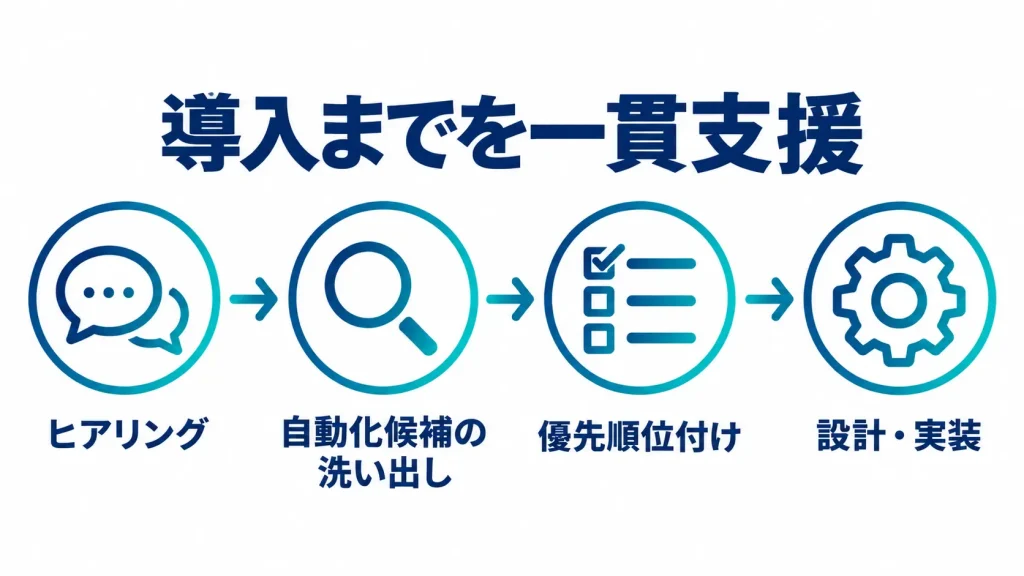
JBS USAではPower AutomateやPower BIの導入支援を行っています。
単純にツールを導入するだけではなく、
『業務ヒアリング → 自動化候補の洗い出し → 優先順位付け → 設計・実装』
まで一貫してご支援します。
「何を自動化すれば効果が出るのかわからない」という段階からでもご相談いただけます。
実際にERPで業務効率化を実現されたお客様の声は、以下でご覧いただけます。

まとめ
Microsoft 365を中心とした環境の中で、Power AutomateとPower BIを活用すれば、業務の自動化とデータの可視化を段階的に進めることができます。
最初から大規模な仕組みを作る必要はありません。まずは「手作業が多い」「頻度が高い」「ミスが発生しやすい」という業務を1つ選び、小さく始めることがおすすめです。
JBS USAでは、業務内容をお伺いした上で、自動化に適した業務の選定から設計・導入まで一貫してご支援しています。年間約600件のIT関連案件に対応するJBS USAにご相談ください。初回相談を無料で承り、お客様の環境や課題に適したPower AutomateやPower BIなどのツールをご提案します。
よくある質問
Q1. Power Automateは追加費用がかかりますか?
Microsoft 365の一部ライセンスには、Power Automateの限定的な利用権が含まれており、標準コネクタを使った自動・定期・ボタンフローを利用できます。一方、Premiumコネクタ、カスタムコネクタ、オンプレミス接続などは、Power Automate Premiumなどの追加ライセンスが必要です。
Q2. プログラミングの知識がなくても使えますか?
はい。Power Automateはノーコード・ローコードで利用でき、テンプレートもあり、比較的始めやすいツールです。
Q3. RPAとPower Automateは何が違いますか?
RPAは、人間が行うPC操作をロボットに代行させて業務を自動化する概念や技術の総称です。一方、Power AutomateはMicrosoftが提供するRPA機能を含む自動化ツールです。Microsoft 365や各種クラウドサービスを連携したワークフローの自動化にも対応している点が特徴です。
Q4. どの業務から自動化すればよいですか?
手作業が多く、実施頻度が高く、入力ミスなどが発生しやすい業務から始めるのがおすすめです。

【筆者情報】
龍田 雅也 Masaya Tatsuta(President / CEO)
総合商社および経営コンサルティングファームでの経験を経てJBS USAに入社。ITインフラ、システム開発、ERPコンサルティング分野において幅広いプロジェクトをリードし、2026年10月にJBS USAの代表取締役社長に就任。米国市場における企業のDX推進と業務改革を支援している。