📌 本記事に記載の価格・製品構成は2026年7月時点の米国向け情報です。 最新の価格はMicrosoft公式サイトをご確認ください。
なぜ今、Microsoft Copilotが注目されているのか
ここ数年のAIブームを背景に、WordやTeamsなど普段の業務ツールにAIが組み込まれる時代になりました。
その代表が「Microsoft Copilot」です。
企業でAIを活用する場合に重要なのは、「AIを使うかどうか」ではなく、「会社としてどのAIを、どう安全に導入し、定着させるか」です。
JBS USAにも、お客様から「社員にAIを利用させたいがどうしたらいいか分からない」、「様々なAIサービスから何を選ぶべきか分からない」、「Microsoft 365のCopilotの使い方が分からない」などのご相談が、最近増えています。
一方、準備をせずにいきなり全社導入すると、「コストだけかかって誰も使わない」と費用の無駄になる場合も。この記事では、プランの選び方からライセンス費用、ROIの考え方まで、Microsoft Copilot導入前に知っておくべき5つのことを解説します。
ポイント① Copilotにはプランが複数ある—まず違いを把握する
無料プランと有料プランの違い
Copilotは無料で使えるプランと、本格的に活用するための有料プランがあります。まずはこのプランの違いを把握することが重要です。
対象となるMicrosoft 365ライセンスをお持ちであれば、「Microsoft 365 Copilot Chat」というAIチャット機能を追加費用なしで利用できます。商用データ保護(入力内容がAIモデルの学習に使われない等の保護)が標準で適用され、個人向けの無料AIチャットを業務に使うよりも安全です。Web上の情報をもとにした文章作成や調べ物には、Microsoft 365 Copilot Chatでも役立ちます。
一方、WordやExcel、Teamsの中でAIが直接動き、社内のメールや会議内容を基に文書作成や要約したり、Excelのデータを分析・整理したりするのが「Microsoft 365 Copilot」です。追加ライセンスが必要で、エンタープライズ版は$30/ユーザー/月(年間契約)です。300名以下の企業向けには「Microsoft 365 Copilot Business」($21/ユーザー/月)もおすすめです(時期により期間限定のプロモーション価格が適用される場合があります。最新の条件はMicrosoft公式サイトでご確認ください)。
さらに2026年5月には、Microsoft 365 E5にCopilot・Entra Suite・Agent 365(AIエージェントの管理基盤)をまとめた最上位スイート「Microsoft 365 E7」($99/ユーザー/月)が登場。各製品を個別に契約するより約15%割安になり、すでにE5をお使いでCopilotの全社展開を見据える企業にはおすすめの選択肢です。
Copilot Studioとは何か
Copilot Studioは、自社専用のAIエージェント(社内FAQボットなどの対話型AI)を作るためのローコード開発ツールで、Microsoft 365 Copilotとは別の製品です。無料トライアルがある一方、実運用ではメッセージ量(Copilotクレジット)に応じた費用が別途発生します。業務フローの自動化を行うPower Automateや、データ可視化を行うPower BIと組み合わせて使われることも多く、社内のさまざまな自動化ニーズに対応できる点も特徴です。
3プランの比較表
| Microsoft 365 Copilot Chat(無料) | Microsoft 365 Copilot | Copilot Studio | |
|---|---|---|---|
| できること | 商用データ保護付きのWebベースAIチャット | Word・Excel・Teams等の中でAIが業務を支援。社内データも参照 | 自社専用のAIエージェント(チャットボット等)を構築 |
| 対象者 | 全社員 | 全社員(活用度の高い部門から) | IT部門・業務改革担当 |
| 費用 | 対象のMicrosoft 365ライセンスに含まれる | $30/ユーザー/月(Enterprise・年間契約) $21/ユーザー/月(Business・300名以下)※ | 従量課金 $0.01/クレジット、または定額 $200/月(25,000クレジット) |
※価格は2026年7月時点のアメリカの価格です。契約条件等により異なる場合がありますので、最新情報はMicrosoft公式サイトでご確認ください。
ポイント② ライセンス費用の正しい試算方法
ユーザー数別・コストシミュレーション
Microsoft 365 Copilot($30/ユーザー/月)を全社導入した場合の概算は次のとおりです。
| 企業規模 | 月額 | 年額 |
|---|---|---|
| 50名 | $1,500 | $18,000 |
| 100名 | $3,000 | $36,000 |
| 200名 | $6,000 | $72,000 |
計算式はシンプルで「$30 × ユーザー数 × 12ヶ月」です。なお300名以下の企業の場合、Business版($21/ユーザー/月)なら、上記から約30%の減額も可能です。
見落とされやすい追加費用
ライセンス費用以外に、次のコストも予算に含める必要があります。
- Copilot Studio利用料:独自エージェントを作る場合の従量課金(クレジット消費分)
- 社内トレーニング費用:使い方研修・プロンプト集の整備など
- 導入支援パートナー費用:セキュリティ設定や権限整理の支援
ライセンス最適化の視点
全社員に一律で同じプランを付与する必要はありません。利用頻度や業務内容に応じてプランを使い分ければ、総コストを抑えられます。
例えば、あるお客様では、当初は全社員分のライセンス購入を検討されていました。しかし業務分析の結果、文書作成や会議の多い管理部門・営業部門(全体の約4割)に有料ライセンスを絞り込み、その他の社員には無料のCopilot Chatを提供しました。さらに、利用頻度の高い社内システムにはAzureのAIサービスを組み込みました。その結果、全社でAI活用しながら、年間のライセンス費用は当初計画の半分以下になりました。
ポイント③ セキュリティ・データ管理の前提条件を整える
Copilotはどこのデータを参照するか
「Copilotを入れると情報漏洩しませんか?」というご不安をよくお聞きします。大原則として、Microsoftの設計上、Copilotはそのユーザーが「本来アクセスできるデータ」しか参照せず、入力内容がAIの学習に使われることはありません。
ただし、社内のアクセス権限が整理されていないと、「本来見えるべきでないファイルが、権限設定の不備で誰でも見える状態」になっている場合があります。Copilotはそうしたファイルも「アクセスできるデータ」として検索・要約してしまうため、導入前の権限整理が重要です。
導入前に必ずやるべき3つの準備
- SharePoint・OneDriveのアクセス権限の棚卸し:「全社員に公開」になっている機密フォルダがないか確認
- Microsoft Purview(データ保護・コンプライアンス管理ツール)の設定確認:DLP(情報漏洩防止)ポリシーの整備
- 機密ラベル(Sensitivity Label)の適用:機密文書にラベルを付け、Copilotの参照範囲を制御
なお在米企業の場合、HIPAA(医療情報保護法)やCCPA(カリフォルニア州消費者プライバシー法)、SOX法(上場企業の内部統制)などの法規制への対応も必要です。これらは後述のFAQで詳しく解説します。
ポイント④ ROIの測り方:何をもって成功とするか
Microsoftが示す生産性向上データ
Microsoft Researchが2025年4月に発表した大規模調査では、56社・6,000人以上の従業員を対象としたランダム化比較試験の結果、Copilot利用者は「メールを読む時間が週30分減り、文書作成が12%速くなった」と報告されています。(出典:Early Impacts of M365 Copilot(Microsoft Research))
また、Microsoftの委託でForresterが実施した調査(2024年10月)では、中小企業がMicrosoft 365 Copilotを導入した場合の3年間のROIは132〜353%になると試算されています。(出典:Microsoft 365 Copilot drove up to 353% ROI for small and medium businesses—new study(Microsoft 365 Blog))
アメリカの日系企業での現実的なROI試算
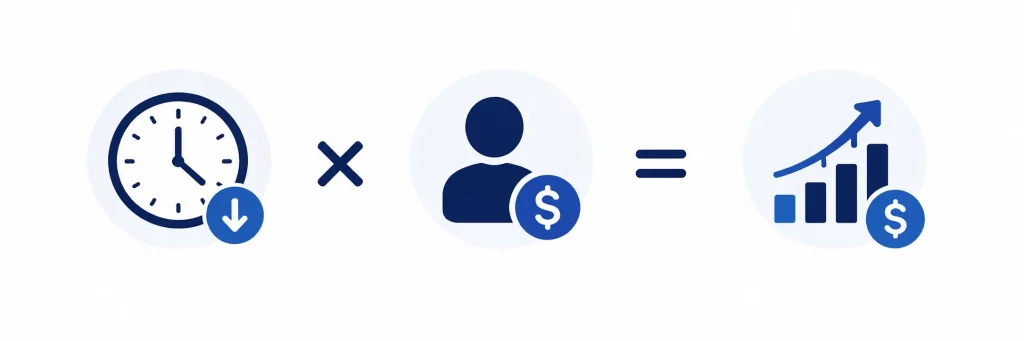
自社でのROI(投資対効果)は、次の計算式で試算できます。
- (削減できる時間/月)×(平均時給)= 月間削減コスト
- 月間削減コスト ÷ ライセンス費用($30)= 何倍の効果か
例えば50名規模の企業で、1人あたり月5時間の削減ができたとします。平均時給$30なら、1人あたり月$150の削減です。ライセンス費用$30に対して5倍の効果となり、全社では月$7,500の削減(コストは月$1,500)という計算になります。
ただし、Copilotを入れただけで自動的に効果が出るわけではなく、活用できる業務の精査と、社員へのトレーニングが必要です。
ポイント⑤ 導入失敗の典型パターンと回避策
失敗パターン① 全社一斉展開
よくある失敗が、準備不足のまま全社員に一斉展開してしまうケース。トレーニングがないままCopilotを配布すると、数回試して「思ったほど便利じゃない」と感じた社員から使われなくなり、高額なライセンスだけがかかります。
そのため、パイロット導入(10〜20名程度の小規模試験)がおすすめです。活用度の高い部門で効果測定し、成功パターンを作ってから範囲を広げるのがおすすめです。
失敗パターン② セキュリティ設定を後回しにする
「まず使ってみよう」とセキュリティ設定を後回しにした結果、導入後に「見えてはいけない情報がCopilotの回答に出てきた」という問題が発覚し、利用を一時停止せざるを得なくなるケース。原因のほとんどはCopilotではなく、もともとの権限設定の不備です。ポイント③で挙げた3つの準備を、導入前に済ませておくことをおすすめします。
失敗パターン③ トレーニングと継続的な情報発信を怠る
Copilotのライセンスを配布し、導入時に一度説明会を開いただけで「あとは各自で活用してください」と社員に任せきりにしてしまうパターン。Copilotは、プロンプト(指示文)の書き方や向いている業務のコツを掴むまでに一定の試行錯誤が必要です。最初の数回で期待した結果が得られなかった社員は「自分の仕事には使えない」と判断し、利用しなくなります。
そのため、導入後も活用を後押しする仕掛けが必要です。具体的には、部門別の活用事例やプロンプト例の定期的な社内発信、気軽に質問できる窓口の設置、利用状況のモニタリングと声かけなどが有効です。
実際に、導入時の説明会以降フォローを行わなかったお客様では、数ヶ月で利用率が大きく減少。一方、活用事例を定期的に発信し続けたお客様では高い利用率を維持し、「導入後のフォロー」の有無がCopilotの継続活用の明暗を分けます。
まとめ:JBS USAがご支援できること
ここまで、①プランの違い、②費用試算、③セキュリティ準備、④ROIの測り方、⑤失敗パターンの5つを解説しました。Copilot導入の成否は、「導入前の準備と進め方」が大きく影響します。
JBS USAでは、Copilot導入を次のような形でご支援しています。
- Copilot Studio・Power Platformの構築
- ライセンス最適化によるコスト削減支援
- 日英バイリンガル対応のトレーニングおよび利用状況のモニタリングと活用支援
- セキュリティ設計(ゼロトラスト)との一体対応
Copilot導入の第一歩として、まずは30分の無料診断をご利用ください。現在のMicrosoft 365ライセンス構成と目的をお伺いし、概算費用と進め方をご提示します。その後の詳細なライセンス最適化のご提案や導入ロードマップの作成まで、JBS USAが一貫してサポートします。
アメリカ現地でCopilotの導入をお考えの方は、年間約600件のITサポート・プロジェクト対応実績を持つJBS USAにご相談ください。
よくあるご質問(FAQ)
Q1. Copilot Studioは無料で使えますか?
Copilot Studio自体には無料トライアルがありますが、実運用では費用が発生します。混同されやすいのですが、Microsoft 365の対象ライセンスに含まれる無料のCopilot Chat機能と、有料のMicrosoft 365 Copilot($30/ユーザー/月)、そしてCopilot Studioは別物です。Copilot Studioは自社専用のAIエージェントを構築するツールで、従量課金($0.01/クレジット)または定額($200/月・25,000クレジット)の費用がかかります。どのプランが自社に最適かは現在のライセンス構成によって異なり、まずはJBS USAの無料診断をご利用ください。
Q2. 社員はすでにChatGPTやClaudeを個人で使っています。それでもCopilotを導入する意味はありますか?
はい、あります。ポイントは大きく3つです。
- 社内データとの連携:Microsoft 365 Copilotは、ユーザーのアクセス権限に従って社内のメール・会議・SharePoint上の文書を参照しながら回答します。「先週の経営会議の決定事項をまとめて」といった、社内の文脈を踏まえた業務に強みがあります。
- 統制(ガバナンス):Microsoft Purviewによる監査ログやDLPなど、既存のMicrosoft 365のガバナンスがそのまま適用されます。会社公認のAIの提供は、社員が個人アカウントのAIに機密情報を入力してしまう「シャドーAI」のリスク対策にもなります。
- AIモデルを選べる:「Copilotを選ぶと、ChatGPTやClaudeのAIを諦める」ことにはなりません。Copilotでは標準ライセンスの範囲内で、OpenAIのGPTに加えてAnthropicのClaudeモデルを選択でき、用途に応じて切り替えられます。さらに「Model Council」というモードでは、1つの質問をGPTとClaudeの2つのモデルに同時に回答させ、結果を並べて比較することもできます。(提供状況はテナント設定や機能の展開状況により異なります)。
なお、ChatGPTやClaudeにもそれぞれ法人向けプランがあり、用途によっては併用が合理的なケースもあります。自社に合った組み合わせは無料診断でご相談ください。
Q3. Microsoft 365 Copilot(月額$30)は本当に元が取れますか?
適切に活用すれば、多くのアメリカの日系企業でROIがプラスになる可能性が高いです。Microsoft Researchの大規模調査(2025年)では、Copilot利用者はメールを読む時間が週30分減り、文書作成が12%速くなったと報告されています。メール処理だけでなく、文書作成・会議要約・調べ物まで含めれば、1日15分程度の時間削減は可能と考えられます。例えば月給$5,000(時給約$30換算)の社員が1日15分の業務を削減できれば、月間約$150のコスト削減となり、ライセンス費用$30を大きく上回ります。ただし導入しただけで効果は期待できず、活用できる業務の見極めと、トレーニングが必要です。
Q4. Copilotはどのデータにアクセスできますか?情報漏洩が心配です。
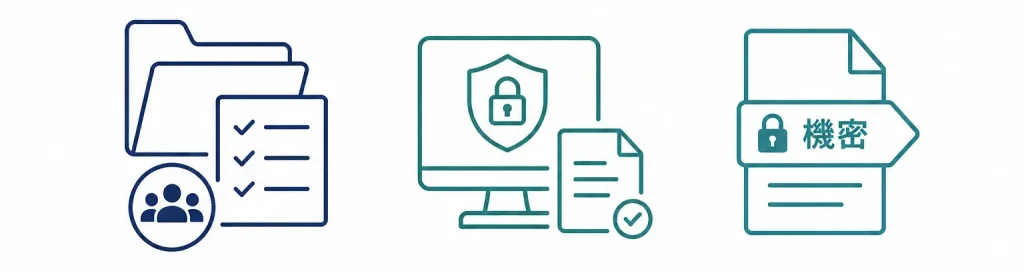
Copilotがアクセスできるのは、ログインしているユーザーが本来アクセスできるデータのみです。Microsoftの仕様として、社外にデータが漏れたり、入力内容がAIの学習に使われたりすることはありません。ただし、社内のアクセス権限が整理されていない場合、権限設定の不備で「意図しない情報が見えてしまう」リスクがあります。導入前には次の3つの準備が必要です。
- SharePoint・OneDriveのアクセス権限の棚卸し
- Microsoft Purview(情報保護・DLP)の設定確認
- 機密ラベル(Sensitivity Label)の適用
JBS USAでは、これらのセキュリティ診断もあわせてご支援しています。
Q5. Copilot StudioとCopilotの違いは何ですか?
Microsoft 365 Copilotは、WordやTeamsにAIが組み込まれ、メール下書きや会議要約など日常業務をサポートするツールで、全社員が利用対象。一方Copilot Studioは、社内FAQボットなど独自のAIエージェントを自社で構築できるローコードツールで、IT部門や業務改革担当者が対象です。「まず全社員への導入はMicrosoft 365 Copilot、業務自動化のレベルに応じてCopilot Studio」という使い分けが基本です。JBS USAはどちらの導入・構築にも対応しています。
Q6. 日本語には対応していますか?在米日系企業でも使えますか?
はい、日本語に対応しています。日本語でプロンプト(指示文)を入力すれば、日本語で回答が返ってきます。ただしアメリカの日系企業では3つの注意点があります。①Teams会議の文字起こしは1つの言語設定に依存するため、日本語と英語が混在する会議では認識精度が下がり、Copilotの会議要約の品質にも影響することがあります。②専門用語の多い内容や複雑な指示では、英語プロンプトの方が結果が安定する場合があります。③日本本社と米国子会社でテナント(Microsoft 365の契約環境)が別の場合、相互のデータ参照に制約が生じることがあります。JBS USAでは日英バイリンガルでのトレーニングをご提供しています。
Q7. 全社導入まで、どのくらいの期間がかかりますか?
会社規模や準備状況で変わりますが、各フェーズの合計で10〜20週間、フェーズ間の調整期間も含めると平均3〜5ヶ月程度が目安です。次の3フェーズに分けて進めることをおすすめします。
- Phase 1(準備/2〜4週間):ライセンス選定・セキュリティ設定・権限棚卸し
- Phase 2(パイロット/4〜8週間):特定部門(10〜20名)での試験導入・効果測定
- Phase 3(全社展開/4〜8週間):トレーニング・マニュアル整備・展開
全社一斉展開は失敗しやすいため、段階的なアプローチがおすすめです。
Q8. HIPAA・CCPAなど米国の法規制に対応したCopilot利用はできますか?
はい、対応可能ですが、適切な設定と契約が前提となります。HIPAA(医療情報保護法)については、MicrosoftがBAA(Business Associate Agreement:事業提携契約)を提供し、Microsoft 365 CopilotもBAAの対象サービスに含まれます。CCPA(カリフォルニア州消費者プライバシー法)についても、Microsoftは対応したデータ処理契約(DPA)を提供しています。SOX法対応では、財務データへのアクセス制御と監査ログの保全が必要です。JBS USAは米国法規制への対応経験をもとに、Copilot導入時のコンプライアンス設計もサポートします。最新情報はMicrosoft Trust Centerをご確認ください。
Q9. JBS USAに相談するとどのようなサポートが受けられますか?
次のようなサポートを一貫してご提供しています。
- 無料診断(30分):現在のM365ライセンス確認とCopilot導入費用対効果の初期試算
- 導入コンサルティング・ライセンス最適化:現状把握と運用設計の支援。現契約を見直し、コストを抑えながらCopilotを追加導入するプラン提案
- セキュリティ設定:アクセス権限棚卸・Microsoft Purview設定・Microsoft 365 E5 Securityを活用したセキュリティ対策の実装支援
- Copilot Studio構築:社内FAQボット・業務承認ワークフロー・AIエージェントの設計・開発
- バイリンガルトレーニング・eラーニング:日本語・英語両言語での社員向けトレーニングと、最新機能を継続的に学べる学習コンテンツの提供
- 定着化支援:社内コミュニティの立ち上げ・活用事例の発信・利用状況のモニタリングと改善提案など、導入後の定着サイクルづくり
- 運用・保守サポート:システム管理者向けの相談窓口、運用作業の負荷軽減、セキュリティアラート監視、データバックアップ運用

【筆者情報】
友政 博行 Hiroyuki Tomomasa (Business Solutions Dept.)
日米で18年、SAPやMicrosoft Dynamicsを中心に40社以上のERP導入を支援。現在はAIエージェントやCopilot Studio、Azure AI Foundry、MCPを駆使し、業務とテクノロジーをつなぐDX・AI導入支援を専門とする。